Pocket 和 Omnivore 各有一篇搬家指南。这篇讲剩下的一切:Raindrop 的导出文件,还有你的浏览器替你攒了好几年的网页。
两种都用同样的方式导入。下面说说哪些会跟过来,哪些不会。
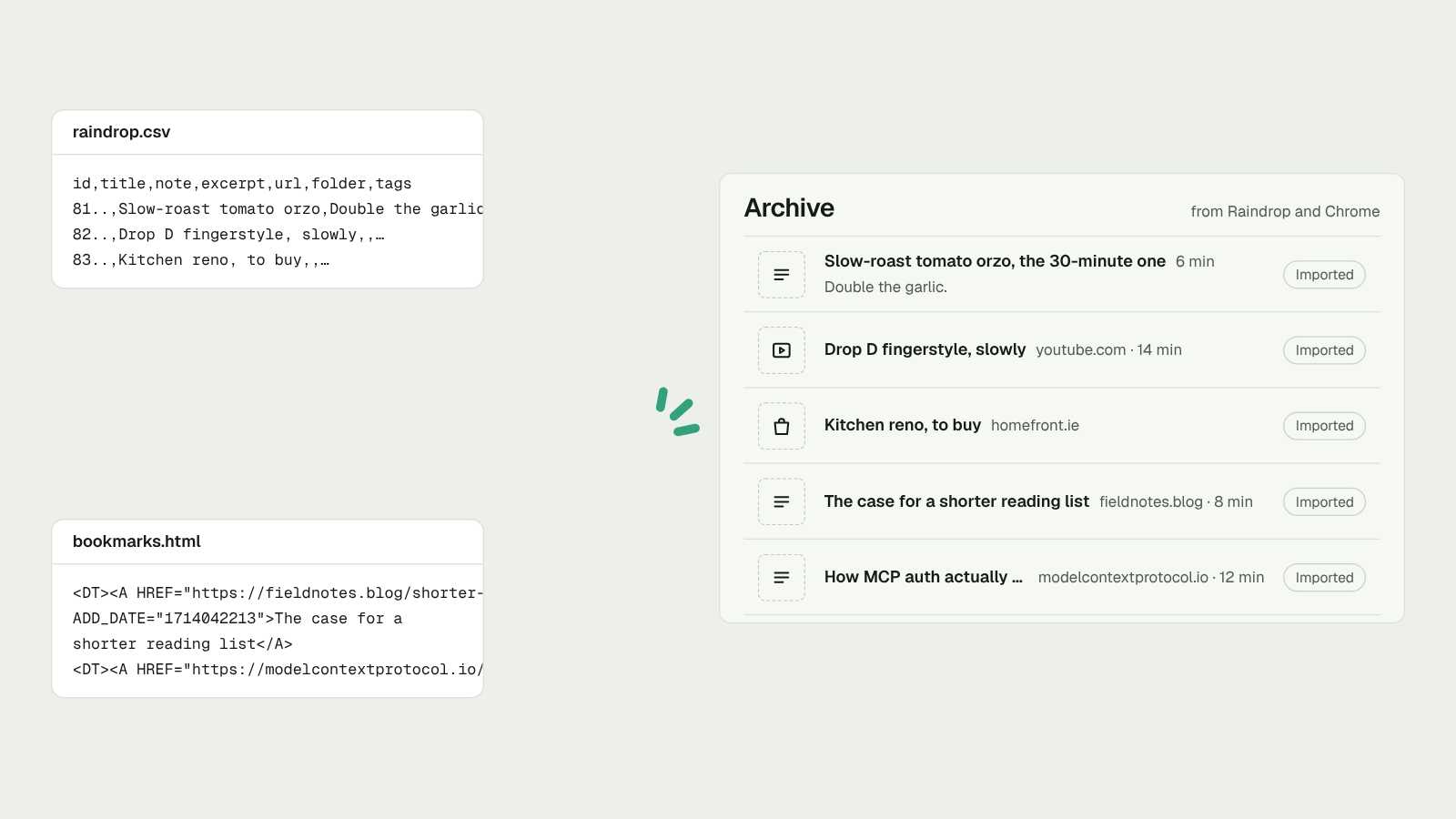
拿到文件
- Chrome。 打开书签管理器,点三点菜单,再选“导出书签”。
- Safari。 文件 > 导出 > 书签。
- Firefox。 书签 > 管理书签 > 导入和备份 > 导出书签为 HTML 文件。
- Raindrop。 在 Raindrop 的设置里导出一个 CSV。
搬过来
- 登录 Pluck。登录链接会发到你的邮箱,没有密码。
- 打开设置,进入“导入与导出”。
- 选择“Raindrop(CSV)”或“浏览器书签(HTML)”,把文件拖进去。
500 MB 以内的文件都没问题。导入在后台进行。
哪些会跟过来
Raindrop:每个链接、它的标题、你的标签、你的笔记,以及你添加它的日期。
浏览器:每个链接、它的标题,以及你添加它的日期。
哪些不会
文件夹。Pluck 有标签和清单,没有文件夹;而且 2014 年建的文件夹,现在多半已经不是当年那个意思了。Raindrop 里的高亮也不会过来。
如果某个文件夹现在还有用,就在 Pluck 里把它建成一个清单。清单能保留顺序,每个条目还能附一条笔记,这是文件夹从来做不到的。
落在哪里
在归档里,标记为“导入的”,所以你的收件箱一开始是空的。你在 Pluck 里已有的东西保持原样。你只会得到一个条目,不会有两个。
网页
这些文件里装的是链接,不是网页。所以 Pluck 会回头去读每个网页,每次请求间隔几秒,免得把谁的网站压垮。大批量导入要花一阵子。关掉标签页,让它慢慢跑。
导入完成后,搜索能找到网页正文里的词,不只是标题。2016 年你为了某一段加了星标的那个网页,现在凭那一段就能找到。
网页上的每个字都在。连你跳着读过去的那些也在。