Pocket e Omnivore hanno le loro guide. Questa è per tutto il resto: un export di Raindrop, e gli anni di pagine a cui il tuo browser si è aggrappato.
Entrano tutti e due allo stesso modo. Ecco cosa arriva con loro, e cosa no.
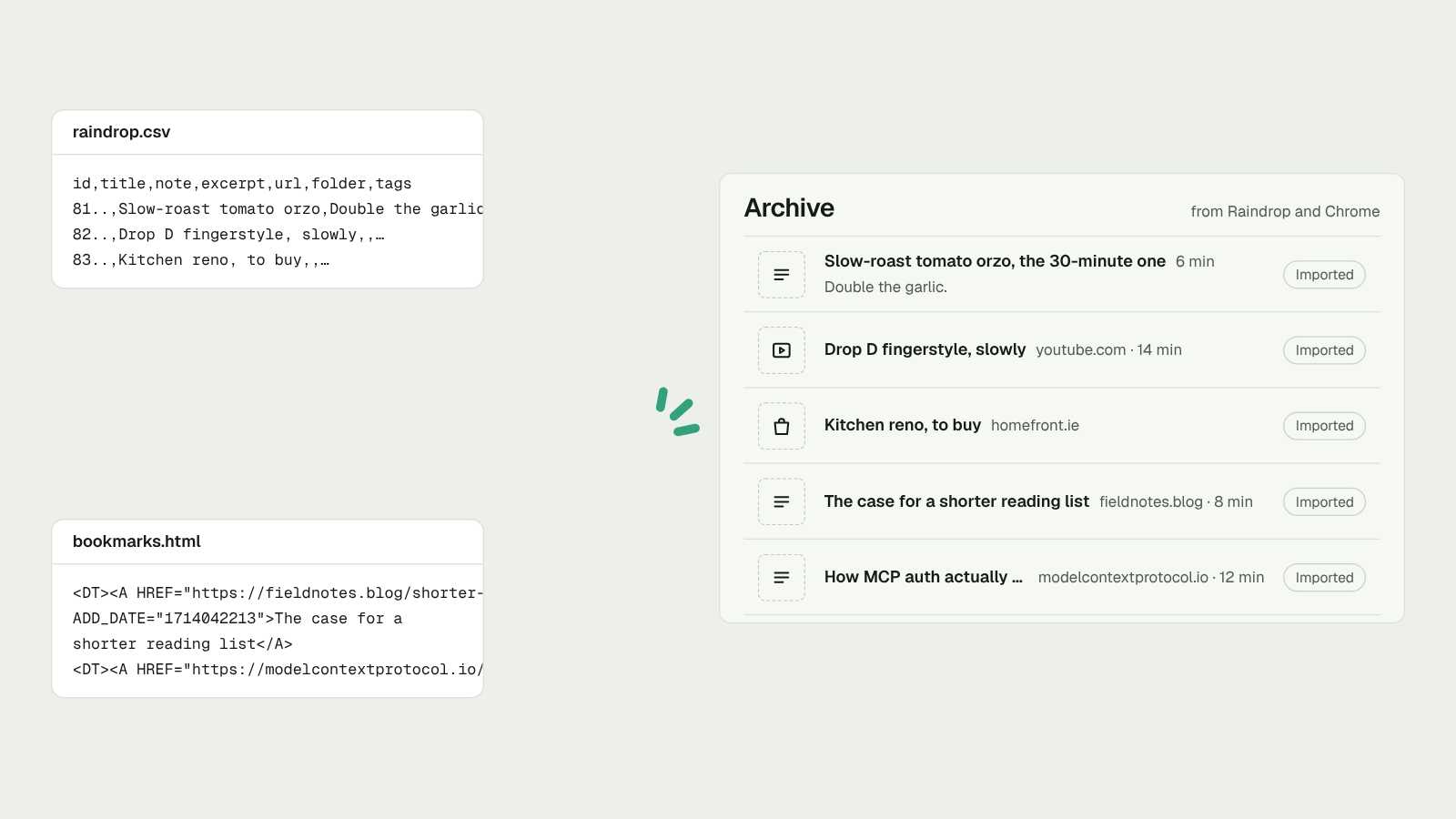
Prendi il file
- Chrome. Apri Gestione preferiti, poi il menu con i tre puntini, poi Esporta preferiti.
- Safari. Il menu File, poi Esporta, poi Segnalibri.
- Firefox. Segnalibri, poi Gestisci segnalibri, poi Importa e salva, poi Esporta segnalibri in HTML.
- Raindrop. Esporta un CSV dalle impostazioni di Raindrop.
Portalo in Pluck
- Accedi a Pluck. Ti arriva un link via email. Niente password.
- Apri Impostazioni, poi Importa ed esporta.
- Scegli Raindrop (CSV) o Segnalibri del browser (HTML) e trascina dentro il file.
I file fino a 500 MB vanno bene. L’importazione gira in background.
Cosa arriva
Da Raindrop: ogni link, il suo titolo, i tuoi tag, la tua nota e la data in cui l’hai aggiunto.
Da un browser: ogni link, il suo titolo e la data in cui l’hai aggiunto.
Cosa no
Le cartelle. Pluck ha tag e liste, non cartelle, e una cartella del 2014 raramente vuol dire ancora quello che voleva dire allora. Nemmeno le evidenziazioni di Raindrop arrivano.
Se una cartella conta ancora, falla diventare una lista in Pluck. Una lista tiene un ordine e una nota su ogni elemento, cosa che una cartella non ha mai fatto.
Dove finisce
Nell’Archivio, con il segno Importato, così la tua Inbox parte vuota. Quello che avevi già in Pluck resta com’era. Ti ritrovi un elemento, non due.
Le pagine
Questi file contengono link, non pagine. Quindi Pluck torna a leggere ogni pagina, distanziando le richieste di qualche secondo per non martellare il sito di nessuno. Un’importazione grande richiede un po’ di tempo. Chiudi la scheda e lasciala andare.
Quando ha finito, la ricerca trova le parole nel testo delle pagine, non solo nei titoli. La pagina a cui nel 2016 hai messo la stellina per un solo paragrafo la ritrovi proprio con quel paragrafo.
Ogni parola della pagina. Anche quelle che hai letto di corsa.